Note
WordPress リダイレクト設定ガイド(Redirection プラグイン)
WordPress プラグイン Redirection を使った、古い URL から新しい URL への転送設定の手順と判断基準を整理します。
最終更新:2026年6月10日
WordPress プラグイン「Redirection」を使って、古い URL から新しい URL へのアクセス転送を設定する手順をまとめます。301 と 302 の使い分け、転送元 URL の書き方(/wordpress/ フォルダ配下の判断を含む)、設定後の確認方法、よくある失敗パターンを扱います。
リダイレクトとは
特定の URL にアクセスした訪問者を、別の URL へ自動転送する仕組みです。
旧 URL: https://example.com/old-page/
        ↓
新 URL: https://example.com/new-page/
古いページの URL を変更した場合、リダイレクト設定がないと訪問者は 404 エラーに到達します。設定があれば自動的に新しい URL へ移動します。
よく使うリダイレクトの種類
301 リダイレクト(恒久的な転送)
以下の場合に使います。WordPress 運用ではほとんどの場合 301 を選びます。
- ページ URL を変更した
- 古い記事を新しい記事へ統合した
- サイト構成を変更した
- 旧ページを今後使わない
302 リダイレクト(一時的な転送)
以下の場合に使います。
- 一時的に別ページへ案内する
- メンテナンス期間中だけ別ページへ移動させる
- 後で元の URL に戻す予定がある
恒久的な URL 変更に 302 を使うと、検索エンジンに一時的な変更と見なされる可能性があります。ページ移転では 301 を選びます。
Redirection プラグインを使う理由
Redirection を使うと、サーバー設定ファイルを直接編集せずに WordPress 管理画面からリダイレクト設定ができます。
主な利点:
- WordPress 管理画面から設定できる
.htaccessを直接編集する必要がない- 301 リダイレクトを簡単に作れる
- 404 エラーの確認にも使える
- 設定後に動作確認しやすい
サーバー設定に慣れていない場合は、Redirection を使うのが安全です。
Redirection のインストール
- WordPress 管理画面にログインする
- プラグイン → 新規追加 を開く
- 検索欄に
Redirectionと入力する - Redirection プラグインを インストール
- 有効化 を押す
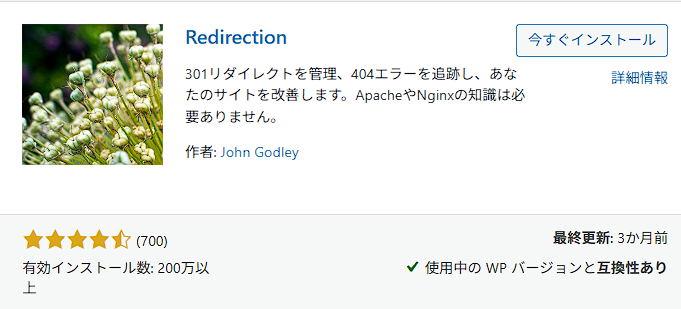
有効化後、管理画面の ツール 内に Redirection が表示されます。
初期セットアップ
Redirection を初めて開くとセットアップ画面が表示されます。基本的には案内に沿って進めます。
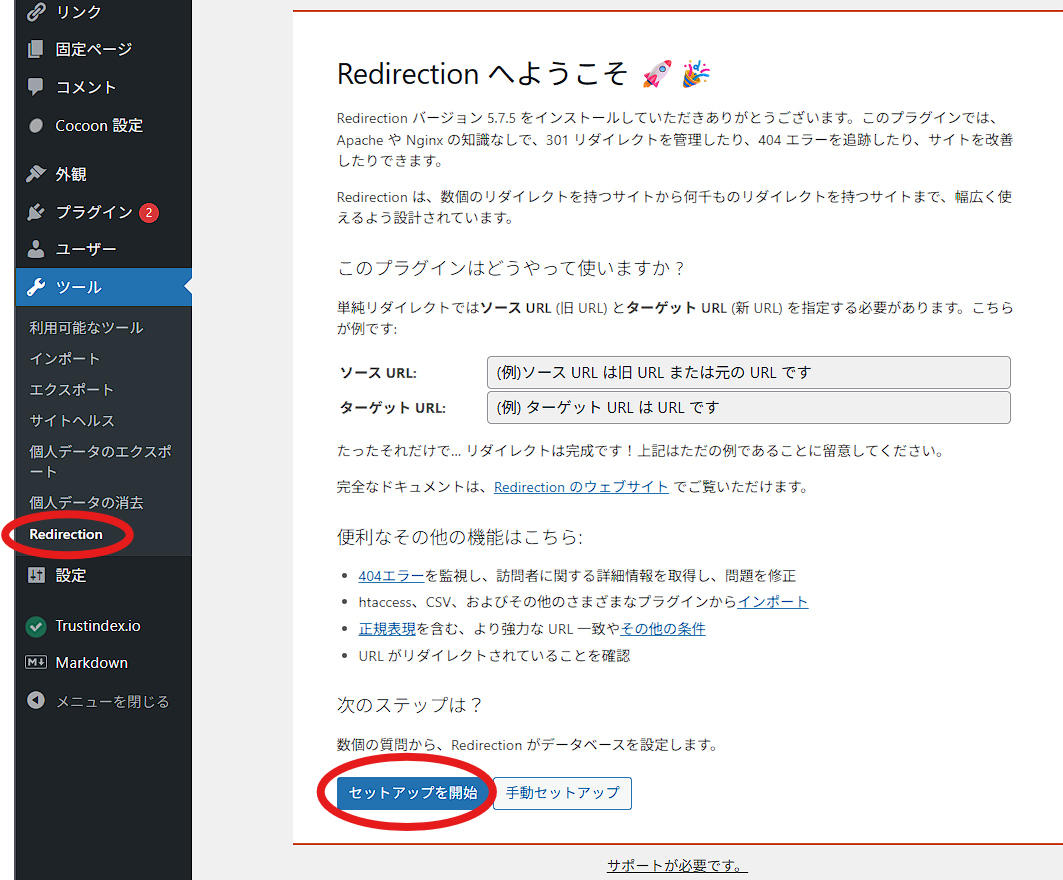
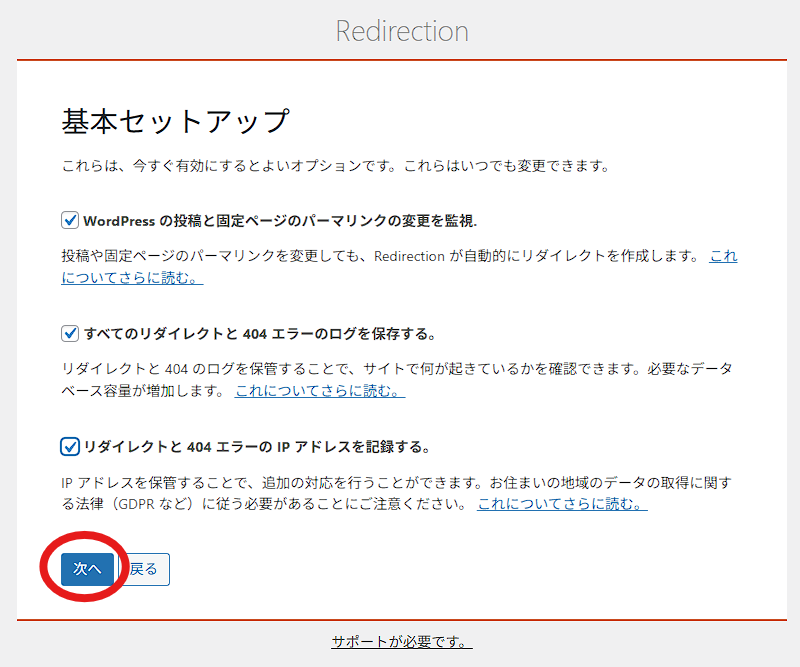
オプション設定画面では、URL 監視・ログ取得・REST API のチェックなどを確認できます。
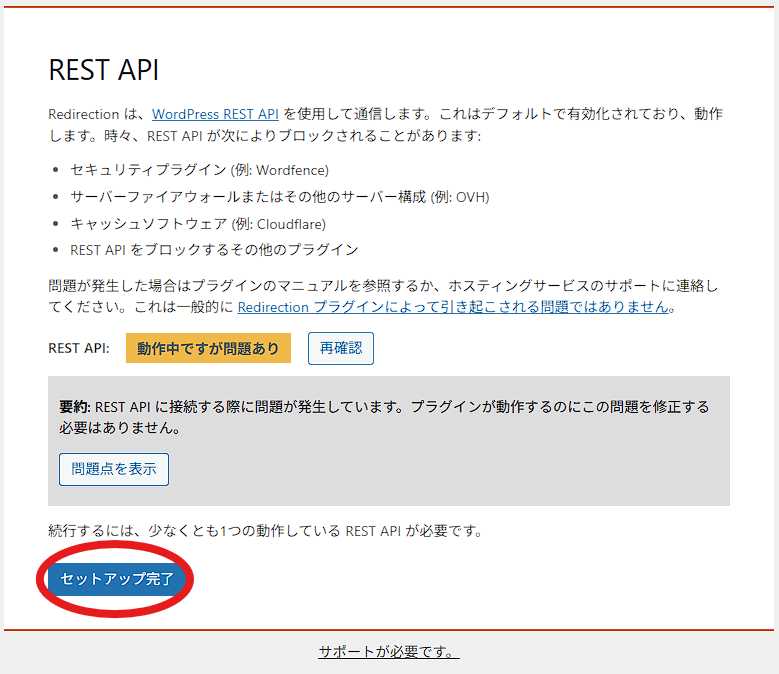
その後は 次へ と 準備完了 を押していけばセットアップ完了です。
REST API チェックについて
Redirection は WordPress REST API を使って管理画面と WordPress 本体の間で通信します。セットアップ中に REST API チェックが表示されます。
確認画面の例:
デフォルト REST API:動作している
生の REST API:動作している
相対 REST API:エラー
この状態は REST API 全体が壊れているという意味ではありません。絶対 URL 形式では通信できているため、Redirection 自体は使える可能性が高いです。後で問題が出る場合は、WordPress の URL 設定、パーマリンク設定、サーバー設定を確認します。
転送元 URL の考え方
転送元 URL は、サーバー上のフォルダ位置ではなく、ブラウザで見える URL のパス部分で考えます。
基本ルール:
ドメイン名を消した残りを入力する例:
| ブラウザで見える URL | 入力する転送元 URL |
|---|---|
https://example.com/old-page/ | /old-page/ |
https://example.com/wordpress/about/ | /wordpress/about/ |
https://example.com/about/ | /about/ |
サーバー内の実際のフォルダ構造ではなく、公開 URL で判断します。
WordPress が /wordpress/ フォルダにある場合
WordPress 本体が /wordpress/ 配下にインストールされていても、ブラウザに表示される URL を基準にします。たとえば次のように表示されている場合は、
https://example.com/wordpress/old-page/転送元 URL は次のように入力します。
/wordpress/old-page/「WordPress フォルダからの相対パス」ではなく、「ブラウザの URL からドメイン部分を取り除いたパス」です。
入力例
同じサイト内で転送する場合
| 項目 | 値 |
|---|---|
| 古い URL | https://example.com/wordpress/old-page/ |
| 新しい URL | https://example.com/wordpress/new-page/ |
| 転送元 URL | /wordpress/old-page/ |
| 転送先 URL | /wordpress/new-page/ |
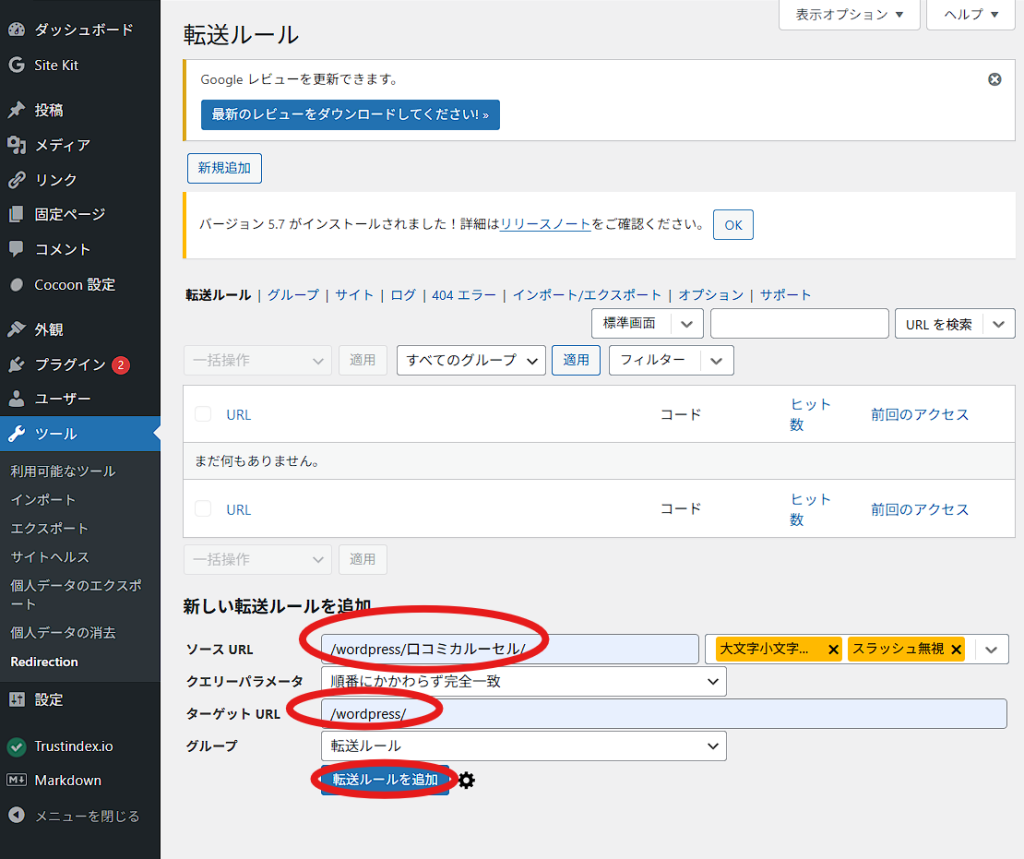
実例として、「口コミカルーセル」ページを廃止し、トップページへ転送した時の入力内容。
外部サイトへ転送する場合
| 項目 | 値 |
|---|---|
| 古い URL | https://example.com/wordpress/old-page/ |
| 新しい URL | https://another-example.com/new-page/ |
| 転送元 URL | /wordpress/old-page/ |
| 転送先 URL | https://another-example.com/new-page/ |
外部サイトへ転送する場合は、転送先 URL を https:// から始まる完全な URL で入力します。
転送元 URL に絶対 URL を入れるかどうか
通常、転送元 URL には絶対 URL を入れません。
- 推奨:
/wordpress/old-page/ - 非推奨:
https://example.com/wordpress/old-page/
Redirection では、転送元 URL はサイト内のパスとして扱うのが基本です。ドメイン部分を含める必要はありません。複数ドメインを同じ WordPress で扱っている場合や、特定ドメインだけを条件にしたい場合は、追加設定が必要になることがあります。
転送先 URL の書き方
転送先 URL は同じサイト内なら相対パスで問題ありません。
/wordpress/new-page/別ドメインへ飛ばす場合は完全な URL で入力します。
https://example.net/new-page/迷った場合は、同じサイト内なら相対パス、外部サイトなら完全な URL、と覚えます。
設定後の確認方法
リダイレクト設定後は必ず実際の挙動を確認します。
- シークレットウィンドウを開く
- 転送元 URL を直接入力する
- 転送先 URL へ自動的に移動するか確認する
- アドレスバーが転送先 URL に変わっているか確認する
- スマートフォンでも必要に応じて確認する
通常のブラウザではキャッシュが残ることがあるため、シークレットウィンドウで確認します。
よくある失敗
/wordpress/ を入れ忘れる
公開 URL に /wordpress/ が含まれている場合は、転送元 URL にも /wordpress/ を含めます。
- 誤り:
/old-page/ - 正しい:
/wordpress/old-page/
公開 URL に /wordpress/ が表示されていない場合は入れません。
スラッシュの有無が一致していない
次の 2 つは別の URL として扱われる場合があります。
/old-page
/old-page/
WordPress では通常、末尾スラッシュありの URL が使われます。実際にブラウザで表示される URL に合わせます。
転送先に存在しない URL を入れる
転送先 URL が 404 になっていると、リダイレクト自体は成功しても移動先でエラーになります。先に転送先ページが正常に表示されることを確認します。
リダイレクトループを作る
転送元と転送先が同じ、または互いに転送し合う設定をするとリダイレクトループが起きます。
/page-a/ → /page-b/
/page-b/ → /page-a/
この状態になるとブラウザで「リダイレクトが繰り返し行われました」というエラーが出ます。
うまく動かない場合の確認項目
パーマリンク設定を保存し直す
設定 → パーマリンク を開き、何も変更せずに 変更を保存 を押します。これで WordPress の URL 書き換えルールが再生成されます。
WordPress アドレスとサイトアドレスを確認する
設定 → 一般 で次の 2 つを確認します。
| 項目 | 値の例 |
|---|---|
| WordPress アドレス URL | WordPress 本体のインストール場所 |
| サイトアドレス URL | 訪問者がアクセスする URL |
WordPress 本体が /wordpress/ にあり、サイトも /wordpress/ で表示している場合:
WordPress アドレス URL:https://example.com/wordpress
サイトアドレス URL:https://example.com/wordpress
WordPress 本体は /wordpress/ にあり、サイトをルートで表示している場合:
WordPress アドレス URL:https://example.com/wordpress
サイトアドレス URL:https://example.com
実際の運用 URL とズレていると、REST API やリダイレクトで不自然な挙動が出ます。
セキュリティプラグインを確認する
セキュリティ系プラグインが REST API や特定 URL へのアクセスを制限している場合があります。一時的に設定を見直し、Redirection の保存や REST API 通信が妨げられていないか確認します。
サーバーの WAF を確認する
レンタルサーバーの WAF が、REST API や POST 通信をブロックすることがあります。管理画面で設定保存時にエラーが出る場合は、サーバー側の WAF 設定も確認します。Trustindex 設定時に WAF 誤検知に遭遇した事例は WordPress に Google 口コミをスライダー形式で表示する のトラブル対処セクションでも扱っています。
キャッシュを削除する
キャッシュ系プラグイン、サーバーキャッシュ、ブラウザキャッシュが影響する場合があります。確認前に次を削除します。
- WordPress キャッシュ
- サーバーキャッシュ
- CDN キャッシュ
- ブラウザキャッシュ
運用上の注意
不要になったページを削除する前に、どの URL へ転送するかを決めます。複数の古い URL がある場合は 1 つずつ設定して確認します。
大量に設定する場合は CSV インポートや正規表現を使う方法もありますが、誤設定の影響が大きくなります。最初は通常の個別リダイレクトで設定し、確実に動作を確認します。
最低限覚えること
Redirection でリダイレクトを作るときは、次の 3 点を守ります。
- 転送元 URL は、ブラウザの URL からドメインを消したパスを書く
- 同じサイト内への転送先は相対パスでよい
- URL を恒久的に変更するなら 301 を使う
例:
| 項目 | 値 |
|---|---|
| 実際の古い URL | https://example.com/wordpress/old-page/ |
| 転送元 URL | /wordpress/old-page/ |
| 転送先 URL | /wordpress/new-page/ |
| HTTP コード | 301 |
この形で設定すれば、基本的な WordPress のリダイレクトは問題なく管理できます。